클로드 코워크를 쓰려고 데스크톱 앱을 설치했는데 코워크 탭이 눌리지 않습니다. 마우스를 올리면 클로드 오류 메시지로 영문 문구가 하나 뜨죠. “Missing HCS services: HNS, vmcompute, vfpext”입니다. 결론부터 말하면 PC 고장이 아닙니다. 윈도우 가상화 기능이 꺼져 있어서 생기는 문제이고, 설정 두어 번이면 풀립니다.
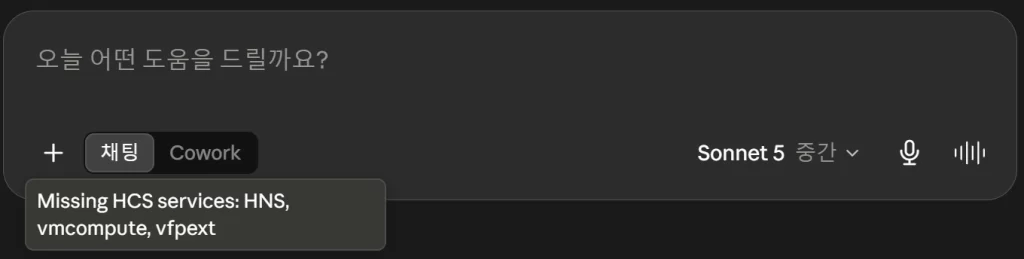
Missing HCS services 오류란 코워크가 쓸 가상 환경을 못 만든 상태입니다. 이 글에는 제가 직접 겪고 해결한 클로드 오류 메시지 해결 방법을 순서대로 담았습니다. 왜 이 문구가 뜨는지부터 짚어볼게요.
이 오류가 뜨는 진짜 이유
코워크의 “내 컴퓨터에서 실행”은 PC 안에 작은 가상 환경을 만들어 동작합니다. 그 환경을 만드는 윈도우 부품이 HNS, vmcompute, vfpext예요. 셋 중 하나라도 빠지면 코워크는 시작하지 못해요. 앤스로픽 공식 지원 문서도 같은 설명을 합니다. “가상 머신 플랫폼이 등록되지 않은 상태”라는 뜻이에요. (Anthropic 지원 센터, 2026년 7월 기준)
고칠 대상은 앱이 아니라 윈도우 설정입니다. 그러니 재설치부터 누르지 마세요.
가상 머신 플랫폼 켜기 3단계
클로드 오류 메시지 해결 방법의 본론은 여기입니다. 순서는 이렇습니다.
| 단계 | 할 일 |
| 1 | 시작 메뉴에서 “Windows 기능 켜기/끄기” 검색 후 실행 |
| 2 | 목록에서 2가지 체크 활성화 1) 가상 머신 플랫폼 2) Linux용 Windows 하위 시스템 |
| 3 | 다시 시작 |
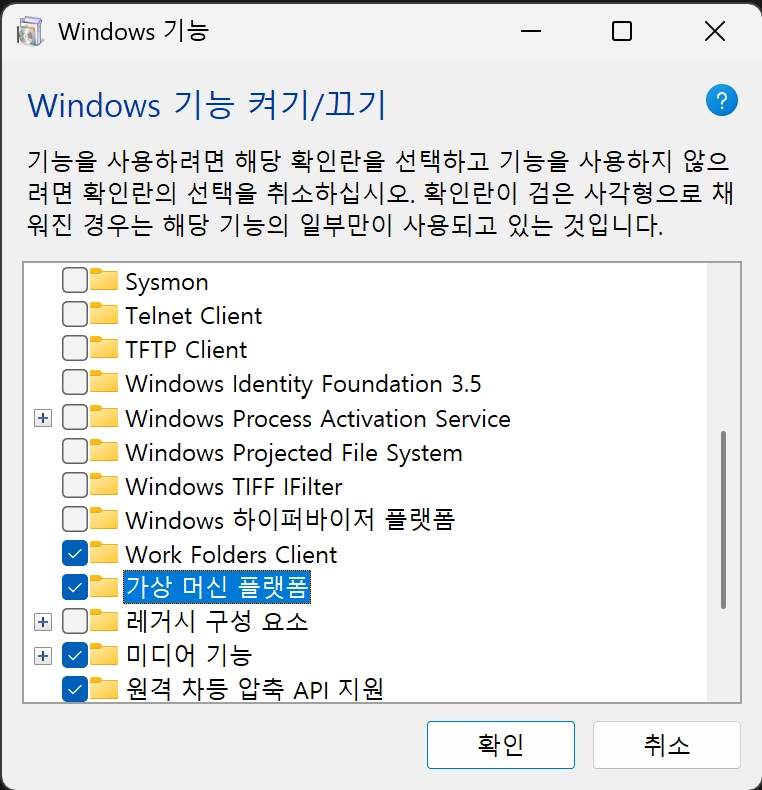
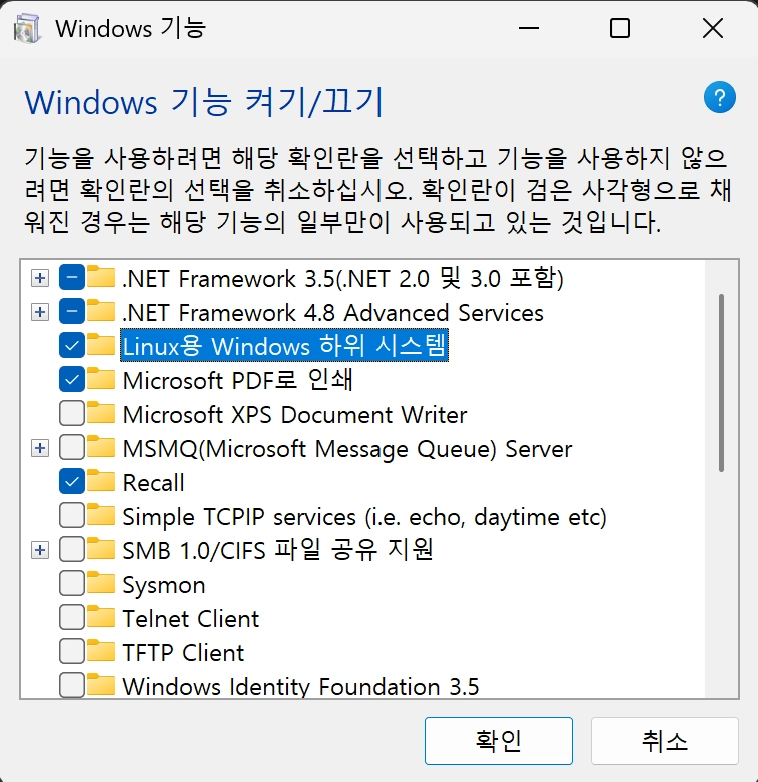
공식 문서가 요구하는 핵심 항목은 가상 머신 플랫폼입니다. 그러나 저는 다른 대안도 추가로 알아 보던 중 알게되어, 리눅스용 하위 시스템까지 활성화했고요. 위 순서대로 하니 재부팅 직후 코워크 탭이 바로 활성화됐어요.
재부팅은 “다시 시작”으로 해야 합니다
여기서 많이 놓치는 지점이 있습니다. 종료 후 전원을 다시 켜는 방식은 효과가 없을 수 있어요. 윈도우 빠른 시작 기능 탓에 가상화 서비스가 초기화되지 않은 채 남기 때문입니다. 공식 문서도 종료가 아닌 “다시 시작”을 쓰라고 안내합니다.
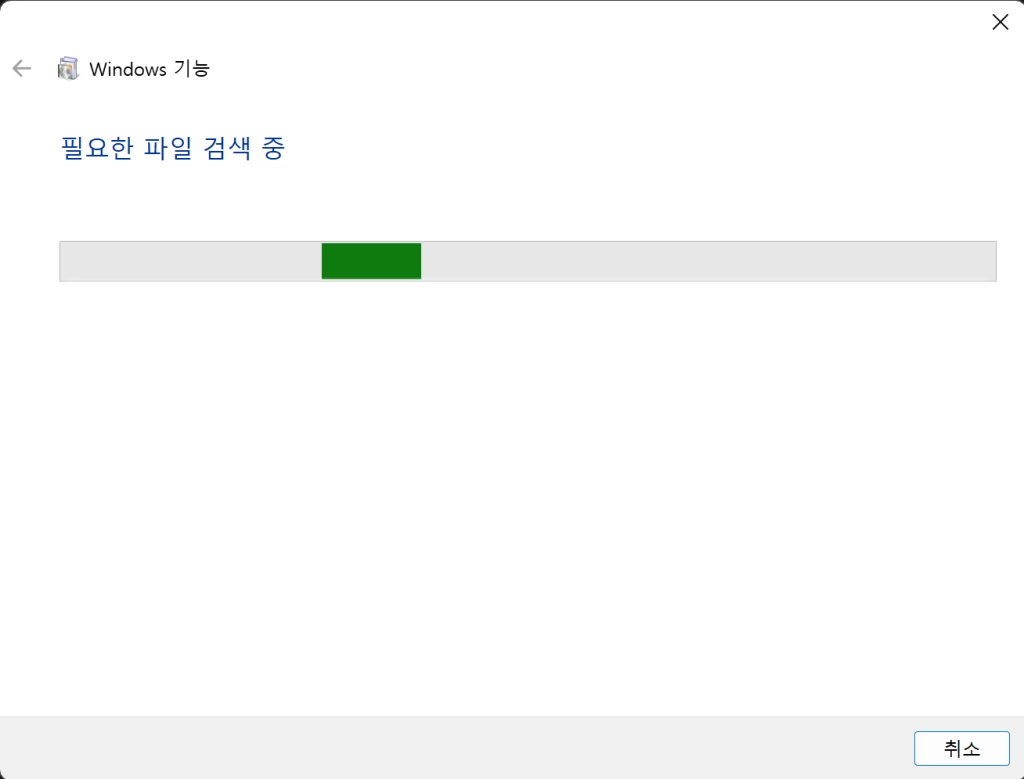
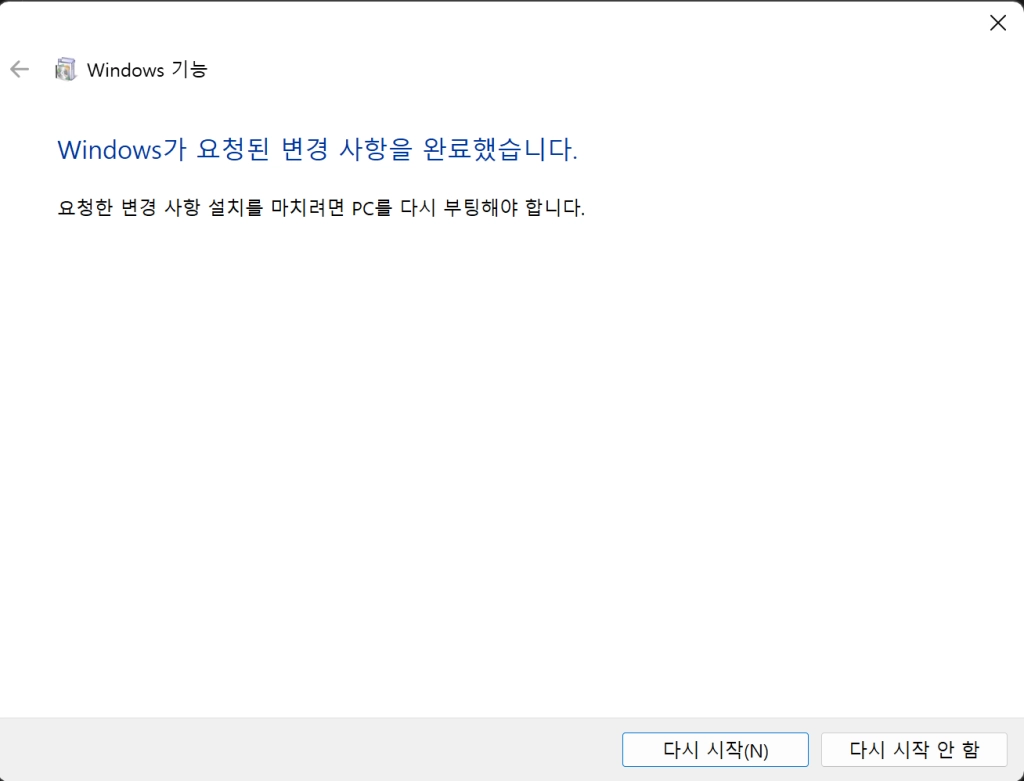
변경 설정 완료 후 다시 시작 안내가 나오니 가능한 이때 다시 시작하는 걸 추천드립니다. 다행히 저는 이 단계에서 마무리 되었습니다.
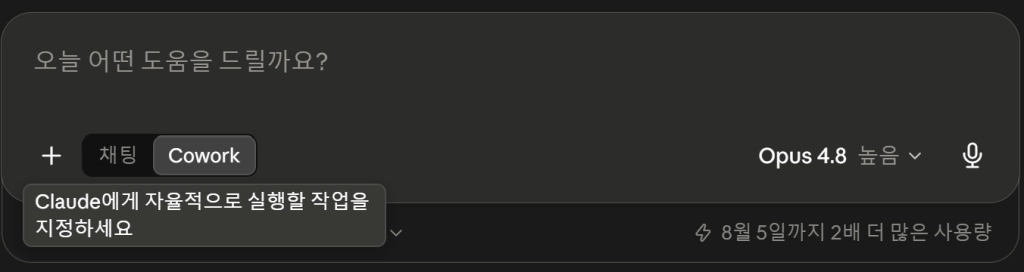
클로드 오류 메시지 해결 방법이 안 통할 때
재부팅 후에도 같은 문구가 나온다면? 두 가지를 확인해 보세요.
첫째, BIOS(바이오스) 설정에서 CPU 가상화 기능이 켜져 있는지 봅니다. 인텔은 VT-x, AMD는 SVM으로 표기됩니다. 진입 방법은 제조사마다 다릅니다. 어렵다면 제조사 고객센터 안내를 받는 편이 빨라요.
둘째, 간단한 대안도 있습니다. 설정에서 작업 방식을 “클라우드에서 실행”으로 바꾸면 이 오류가 사라집니다. 내 PC의 가상화를 건드리지 않는 방법이죠.
정리하면
정리하면 이 오류는 윈도우 가상화 기능이 꺼져 있다는 신호입니다. 클로드 오류 메시지 해결 방법의 핵심은 가상 머신 플랫폼 체크, 그리고 “다시 시작”입니다. 그래도 남으면 BIOS를 보거나 클라우드 실행으로 우회하면 돼요.
지금 시작 메뉴에 “Windows 기능 켜기/끄기”를 검색해 “가상 머신 플랫폼”에 체크부터 하세요. 그다음 “다시 시작” 한 번. 대개 여기서 끝납니다.
자주 묻는 질문
Q1. 윈도우 Home 에디션에서도 코워크를 쓸 수 있나요?
A1. 공식 문서는 에디션이 아니라 가상 머신 플랫폼 사용 여부를 요건으로 안내합니다. 다만 Home에서 실패했다는 사례가 커뮤니티에 있어, 작성일 기준 추가 확인이 필요합니다.
Q2. VMware나 VirtualBox를 함께 쓰는데 괜찮을까요?
A2. 공식 문서는 이 경우 윈도우 하이퍼바이저가 부팅 시 실행되는지 확인하라고 안내합니다.
Q3. 어떤 항목이 걸렸는지 직접 볼 수 있나요?
A3. 클로드 데스크톱의 Help > Troubleshooting > Show Logs에서 supported-features-info.json을 열면 확인됩니다.